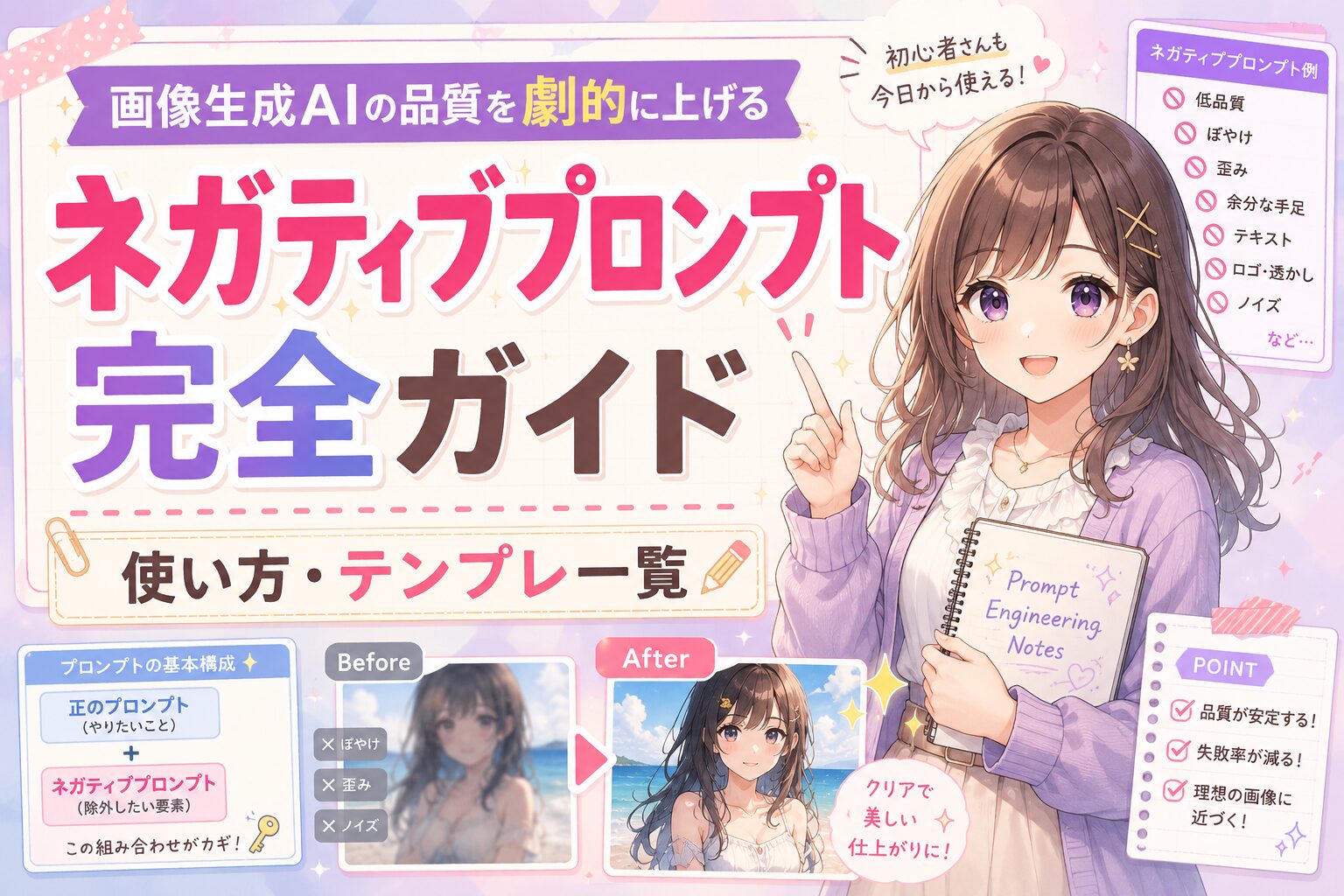
AI画像生成で「指の数がおかしい」「謎の文字が入る」「全体的に品質が低い」といったお悩みを解決するのが「ネガティブプロンプト」です。
本記事では、基本的な意味や書き方から、コピペで使えるテンプレ・目的別キーワード一覧まで徹底解説します。
初心者から中級者まで、画像クオリティを格段に上げたい方はぜひ最後までご覧ください。
- ネガティブプロンプトとは何か?その役割と重要性
- ネガティブプロンプトの書き方と入力方法
- コピペで使えるおすすめネガティブプロンプト一覧(テンプレ付き)
- 【基本・汎用】どの画像にも入れるべきネガティブプロンプト
- 【作画崩壊・奇形防止】手・指・体のエラーを防ぐネガティブプロンプト
- 【品質向上】低品質・ぼやけ・ノイズを防ぐネガティブプロンプト
- 【テキスト・ロゴ除去】文字・透かし・署名を消すネガティブプロンプト
- 【不適切コンテンツ排除】NSFW・暴力・不快表現を防ぐネガティブプロンプト
- 【スタイル・背景制御】特定の画風・背景を避けるネガティブプロンプト
- 【分割生成・構図崩れ防止】画面が分割されるのを防ぐネガティブプロンプト
- 【構図・被写体の欠け防止】フレームアウトや切れを防ぐネガティブプロンプト
- 【表情・肌の表現制御】特定の表情や肌トラブルを避けるネガティブプロンプト
- ネガティブプロンプトを使う際の注意点と最適化のコツ
- EasyNegativeなどEmbeddingと組み合わせてさらに品質を高める
- LoRA・ControlNetなど拡張機能との併用でさらに上を目指す
- まとめ
ネガティブプロンプトとは何か?その役割と重要性

AI画像生成における「ネガティブプロンプト」の基本概念と、なぜそれが必要とされているのかを理解するところから始めましょう。
この仕組みを正しく把握するだけで、生成物のクオリティが大きく変わってきます。
ネガティブプロンプトの基本的な意味
ネガティブプロンプト(Negative Prompt)とは、Stable Diffusionをはじめとする画像生成AIに対して「出力に含めてほしくない要素」を指示するための命令文のことです。
通常のプロンプト(ポジティブプロンプト)が「描いてほしいもの」を指定するのに対し、ネガティブプロンプトは「描いてほしくないもの」を指定する、いわば「引き算」の役割を担います。
たとえば、画像に不要なテキストが入ってしまう場合に「text」「signature」と指定することで、それらの要素の生成を抑制できます。
この二つのプロンプトを組み合わせることで、AIの出力をより精密にコントロールし、理想に近い作品を生み出すことができるのです。
なぜネガティブプロンプトが必要なのか
画像生成AIは、プロンプトで指定されていない部分を学習データ上で「ありがちな形」に補完しようとする傾向があります。
その結果、指や手の本数が崩れる、顔や体の構造が歪む、意図しない文字や模様が入る、余計なオブジェクトが追加されるといった問題が生じやすくなります。
ネガティブプロンプトは、こうしたAI特有の失敗パターンを事前に抑制するための制御手段として機能します。
同じポジティブプロンプトを使っていても、ネガティブプロンプトの有無によって出力の安定性・作画崩壊率・商用利用に耐えるかどうかが大きく変わります。
特に、Web素材・広告・SNS投稿用画像など再現性が求められる用途では、ネガティブプロンプトはほぼ必須と言えるでしょう。
ポジティブプロンプトとの違いを整理する
ポジティブプロンプトとネガティブプロンプトの関係は、料理のレシピにたとえると分かりやすいです。
ポジティブプロンプトが「使う食材・調理法」を指定するのに対し、ネガティブプロンプトは「入れてはいけない食材・避けたい調理法」を指定するようなイメージです。
どちらか一方だけでは完全なコントロールは難しく、両者を組み合わせることで初めて、AIの出力が自分のイメージにぐっと近づきます。
| 種類 | 役割 | 入力例 |
| ポジティブプロンプト | 描いてほしい要素を指定する | masterpiece, best quality, 1girl, smiling |
| ネガティブプロンプト | 描いてほしくない要素を排除する | worst quality, bad anatomy, extra fingers |
ネガティブプロンプトの書き方と入力方法

ネガティブプロンプトの重要性が理解できたところで、次は具体的な書き方・使い方を見ていきましょう。
どこに入力するのか、どのように記述するのかといった基本操作から、より効果的に使うためのコツまで解説します。
入力欄の場所と基本的な記述ルール
Stable Diffusion(AUTOMATIC1111版)では、ポジティブプロンプトを入力する欄の直下に「Negative prompt」という専用の入力ボックスが設けられています。
そこに、排除したい要素を表す英単語を半角カンマ(,)で区切って入力するだけで設定は完了です。
文章にする必要はなく、単語を並べていくだけで問題ありません。
大文字と小文字はほぼ区別されませんが、一般的には小文字で入力するのが慣例です。
なお、全角カンマ(,)を使うと認識されない場合があるので、必ず半角カンマ(,)を使うようにしましょう。
ツールによる入力方法の違い
ネガティブプロンプトの基本的な考え方は共通していますが、使用するツールによって入力形式が異なります。
| ツール名 | 入力方法 |
| Stable Diffusion(AUTOMATIC1111) | 専用の「Negative prompt」入力欄に単語をカンマ区切りで入力する |
| Midjourney | プロンプト末尾に「–no」パラメータを付け、その後に排除したい単語を続ける(例:–no text) |
| SeaArt / Canva | ツール内のネガティブプロンプト欄に専用入力(サービスにより仕様が異なる) |
Stable Diffusionは専用欄があるので直感的で使いやすく、特に初心者の方におすすめです。
Midjourneyは「–no」というパラメータを使う独自の形式となっているため、事前に覚えておきましょう。
強調構文(重み付け)を使ったコツ
ネガティブプロンプトでは、特定の単語に対して「強調構文」を使うことで効果をより強めることができます。
単語を括弧で囲み、コロンの後ろに数値を付けることで重み付けが可能です。
たとえば「(worst quality:2)」と記述すると、「最低品質」の要素を通常より2倍強く排除するよう指示できます。
推奨される数値の範囲は「1.1〜2.0」程度で、大きくしすぎるとモデルによっては逆に画質が悪化することがあるため、適切な値を試行錯誤しながら探すことが重要です。
- 通常の指定:worst quality
- 強調構文あり:(worst quality:1.4)
- さらに強調:(worst quality:2.0)
コピペで使えるおすすめネガティブプロンプト一覧(テンプレ付き)

ここからは実践編です。
どんな画像生成にも使えるおすすめのネガティブプロンプトを、目的別・ジャンル別に一覧形式でご紹介します。
コピペで使えるテンプレも掲載していますので、そのまま貼り付けてお試しください。
【基本・汎用】どの画像にも入れるべきネガティブプロンプト
まず最初に押さえておきたいのが、どんなシーンでも使える汎用的なネガティブプロンプトです。
以下のキーワードを入れておくだけで、全体的な品質が一気に安定します。
| キーワード(英語) | 意味・効果 |
| worst quality | 最低品質の画像を排除する |
| low quality | 低品質の画像を排除する |
| normal quality | 普通品質を排除し、高品質に寄せる |
| lowres | 低解像度の出力を防ぐ |
| blurry | ぼやけた画像を防ぐ |
| jpeg artifacts | JPEG圧縮によるノイズ・劣化を防ぐ |
| ugly | 醜い・不自然な仕上がりを防ぐ |
| bad anatomy | 不自然な人体構造を防ぐ |
| error | エラーのある生成物を排除する |
| monochrome / grayscale | モノクロ・グレースケール画像を防ぐ(カラー生成時) |
▼コピペ用テンプレ(汎用・基本版)
worst quality, low quality, normal quality, lowres, blurry, jpeg artifacts, ugly, bad anatomy, error
強調構文を使った高品質版テンプレはこちらです。
(worst quality:2), (low quality:2), (normal quality:2), lowres, blurry, jpeg artifacts, ugly, bad anatomy
【作画崩壊・奇形防止】手・指・体のエラーを防ぐネガティブプロンプト
Stable Diffusionで最も起こりやすい問題のひとつが、手・指・腕・脚といった身体パーツの崩れです。
特に指の描写はAIが最も苦手とする部分のひとつで、指が6本になったり、手が溶けたような表現になることがよくあります。
以下のネガティブプロンプトを活用することで、こうした作画崩壊を大幅に抑制できます。
【手・指に関するキーワード一覧】
- bad hands(不自然な手)
- extra fingers(指が多い)
- missing fingers(指の欠損)
- mutated hands(変形した手)
- split hands(手が分離している)
- interlocked fingers(不自然に絡み合った指)
- liquid fingers(溶けたような指)
- poorly drawn hands(下手な手)
- fewer digits(指の本数が少ない)
【腕・脚・全身に関するキーワード一覧】
- extra arms(腕が多い)
- bad arms(不自然な腕)
- missing arms(腕の欠損)
- extra legs(脚が多い)
- bad legs(不自然な脚)
- missing legs(脚の欠損)
- bad feet(不自然な足)
- disconnected limbs(繋がっていない手足)
- floating limbs(宙に浮いた手足)
- deformed(変形した)
- mutated(突然変異・奇形)
- long neck(異常に長い首)
- bad proportions(バランスが崩れた体型)
▼コピペ用テンプレ(作画崩壊防止版)
bad anatomy, bad hands, extra fingers, missing fingers, mutated hands, extra arms, bad legs, missing limb, disconnected limbs, deformed, mutated, bad proportions
なお、これらを全て一度に入力すると逆に画質が悪化するケースもあります。
手に問題が出ている場合は手に関するキーワードだけ、脚に問題が出ている場合は脚に関するキーワードだけを試行錯誤しながら追加するのがおすすめです。
【品質向上】低品質・ぼやけ・ノイズを防ぐネガティブプロンプト
画像のぼやけや粒子ノイズ、解像度の低さを防ぎたい場合に有効なキーワードをまとめました。
- blurry(ぼやけ)
- out of focus(ピントが合っていない)
- grainy(ざらつき・粒子ノイズ)
- pixelated(ピクセル化・ドットが荒い)
- noisy(ノイズが多い)
- jpeg artifacts(JPEG圧縮による劣化)
- compression artifacts(圧縮ノイズ)
- washed out(色あせ)
- overexposed(露出過多)
- underexposed(露出不足)
- low resolution(低解像度)
▼コピペ用テンプレ(高画質化重視版)
worst quality, low quality, blurry, grainy, noisy, jpeg artifacts, pixelated, low resolution, washed out
【テキスト・ロゴ除去】文字・透かし・署名を消すネガティブプロンプト
生成画像に不要な文字やロゴ・透かしが入ってしまう場合に有効なキーワードの一覧です。
特にSNS投稿や商用利用を目的とした画像では、これらを設定しておくことを強くおすすめします。
- text(テキスト・文字)
- watermark(透かし)
- signature(署名)
- logo(ロゴ)
- username(ユーザー名)
- stamp(スタンプ)
- artist name(アーティスト名)
- banner(バナー)
- date(日付)
- header / footer(ヘッダー・フッター)
- subtitle(サブタイトル)
▼コピペ用テンプレ(テキスト・ロゴ除去版)
text, watermark, signature, logo, username, stamp, artist name, banner
【不適切コンテンツ排除】NSFW・暴力・不快表現を防ぐネガティブプロンプト
特にお仕事や学習用途、公開前提の画像生成では、不適切なコンテンツが生成されないよう事前に設定しておくことが重要です。
- nsfw(職場での閲覧注意コンテンツ)
- nude / nudity(裸体)
- nipples(乳首)
- pubic hair(陰部の毛)
- explicit / sexual / erotic(性的表現)
- gore / blood(流血・グロテスク)
- violence(暴力)
- disturbing / horrifying(不快・恐ろしい表現)
▼コピペ用テンプレ(安全利用版)
nsfw, nude, nudity, nipples, explicit, sexual, gore, violence, disturbing
【スタイル・背景制御】特定の画風・背景を避けるネガティブプロンプト
目指す画風に合わせて、不要なスタイルを排除することで、生成画像の統一感が大きく向上します。
| 目的 | 使うキーワード |
| アニメ風・イラスト調に寄せたい | photo, photorealistic, realistic, 3d render, 3d |
| リアル・実写風に寄せたい | anime, cartoon, comic, illustration, 2d, graphic, sketch, painting, doll |
| カラー画像を生成したい | monochrome, grayscale, flat color |
| 特定の背景を避けたい | simple background, dark, gloomy, horror, cityscape, crowded |
▼コピペ用テンプレ(リアル系スタイル向け)
anime, cartoon, comic, illustration, 2d, graphic, sketch, watercolor, painting, flat color
▼コピペ用テンプレ(アニメ系スタイル向け)
photo, photorealistic, realistic, 3d render, 3d
【分割生成・構図崩れ防止】画面が分割されるのを防ぐネガティブプロンプト
Stable Diffusionを使っていると、一枚の画像の中に複数のシーンが描かれたり、画面がタイル状に分割されることがあります。
こうした意図しない構図を防ぐためのキーワード一覧です。
- split view(分割表示)
- multi view(複数視点)
- grid view(グリッド表示)
- multiple views(多視点)
- split screen(画面分割)
- tiling(タイル状)
- multi-panel(複数パネル)
- collage(コラージュ)
- two shot(2人を同時に生成)
▼コピペ用テンプレ(分割防止版)
split view, multi view, grid view, split screen, tiling, collage
【構図・被写体の欠け防止】フレームアウトや切れを防ぐネガティブプロンプト
キャラクターの一部がフレームからはみ出したり、構図が崩れる場合に有効なキーワードです。
- cropped(途中で切れている)
- out of frame(フレームの外に出ている)
- cut off(途切れている)
- bad composition(悪い構図)
- close-up(意図しない接写)
▼コピペ用テンプレ(構図崩れ防止版)
cropped, out of frame, cut off, bad composition
【表情・肌の表現制御】特定の表情や肌トラブルを避けるネガティブプロンプト
人物生成において、表情や肌の質感をコントロールしたい場合に使えるキーワードです。
- ugly(醜い・不自然な顔)
- creepy(不気味な表情)
- bad face(崩れた顔)
- deformed eyes(歪んだ目)
- half-open eyes(半開きの目)
- open mouth(開いた口)
- wrinkles(しわ)
- freckles(そばかす)
- skin spot / moles / acnes(ほくろ・ニキビ跡)
- navel(へそ ※アニメ系で服越しに出てしまう場合)
▼コピペ用テンプレ(表情・肌制御版)
ugly, creepy, bad face, deformed eyes, half-open eyes, skin spot, moles, acnes
ネガティブプロンプトを使う際の注意点と最適化のコツ

ネガティブプロンプトは正しく使えば強力な武器になりますが、使い方を誤ると逆効果になることもあります。
ここでは、よくある失敗パターンと、より効果を高めるための最適化のコツを解説します。
入れすぎに注意する「最小構成」の考え方
ネガティブプロンプトは「多ければ多いほど良い」というわけではありません。
過剰に入力すると、AIが描ける選択肢が極端に狭まり、かえって不自然でのっぺりとした画像になってしまうことがあります。
また、モデルの個性や持ち味が消えてしまうという副作用もあります。
まずは「worst quality, low quality, bad anatomy」などの基本的な品質維持ワードだけで生成し、問題が出た部分に対して一つずつキーワードを追加していく「最小構成→反復調整」のアプローチが最も安定した結果を生みます。
単語数の目安としては、最初は10〜20語程度から始めるのが良いでしょう。
ポジティブプロンプトとの矛盾を避ける
見落としがちなのが、ポジティブプロンプトとネガティブプロンプトの内容が矛盾してしまうケースです。
たとえば、ポジティブプロンプトで「big smile(満面の笑み)」を指定しているのに、ネガティブプロンプトで「teeth(歯)」を禁止してしまうと、AIがうまく笑顔を描けなくなります。
また、ポジティブプロンプトに「realistic」を入れつつ、ネガティブプロンプトに「photorealistic」を入れると、意味が近すぎてAIが混乱する可能性があります。
両方のプロンプトに矛盾がないか、入力前に一度見直すことを習慣にしましょう。
具体的なキーワードを使う
「bad」「ugly」といった抽象的な否定語よりも、「blurry」「extra fingers」「bad anatomy」のように具体的な問題点を直接指定したほうが、モデルが解釈しやすく、再現性の高い結果が得られます。
抽象語も一定の効果はありますが、安定性という観点からは具体語のほうが優秀です。
特に商用用途など再現性が求められるシーンでは、より具体的なキーワードを使うようにしましょう。
モデルごとに最適化する意識を持つ
Stable Diffusionのバージョンや使用するモデル(checkpoint)によって、ネガティブプロンプトの効き方は異なります。
アニメ系モデルでは低品質を防ぐワードが特に重要ですが、実写系モデルでは人体構造に関するワードをしっかり指定するとよりリアルな仕上がりになります。
また、モデルによっては独自のネガティブプロンプトを推奨している場合もあるため、モデルをダウンロードする際には配布ページの説明をよく確認しておくとよいでしょう。
EasyNegativeなどEmbeddingと組み合わせてさらに品質を高める

Stable Diffusionでは、ネガティブプロンプトと併用することでさらなる品質向上を実現できる「Embedding(エンベディング)」という補助ファイルが存在します。
中でも代表的な「EasyNegative」は、初心者から上級者まで幅広く使われているおすすめのツールです。
EasyNegativeとは何か
「EasyNegative」は、低品質なイラストにありがちな特徴を大量に学習させたEmbeddingファイルです。
通常、品質改善のために多数のネガティブプロンプトを入力する必要がありますが、EasyNegativeを使えば、ネガティブプロンプト欄に「EasyNegative」とひとこと入力するだけで、それと同等の効果が得られます。
毎回長いプロンプトを入力する手間を省けるため、作業効率が大幅に向上します。
Stable Diffusion(AUTOMATIC1111版)では、「embeddings」フォルダにファイルを配置して再起動するだけで使用可能になります。
代表的なEmbeddingの種類と特徴
EasyNegativeの他にも、目的に応じたさまざまなEmbeddingが公開されています。
| 名称 | 特徴・用途 | おすすめ対象 |
| EasyNegative | 最も基本的で使いやすい汎用型。全体の品質が安定する。 | 初心者・全般 |
| bad_prompt | 低品質な構図や不自然な出力を抑制する。 | 中級者・品質重視 |
| verybadimagenegative | 顔や体の崩壊を強力に防ぐ。 | 人物生成・ポートレート |
| ng_deepnegative_v1_75t | 手・指・手足全体の崩れを改善する。 | 手のクオリティにこだわりたい人 |
| badhandv4 | 手・指の描写を特に安定させる。 | 人物生成で手が崩れがちな人 |
Embeddingとネガティブプロンプトのおすすめ組み合わせ方
EasyNegativeはとても便利ですが、万能ではありません。
EasyNegativeで全体的な品質を底上げしつつ、さらに個別で「extra fingers」「mutated hands」などを追加で指定することで、手の作画崩壊をピンポイントで防ぐといった組み合わせが特に効果的です。
ネガティブプロンプト欄への入力例はこちらです。
EasyNegative, extra fingers, mutated hands, bad legs, text, watermark
このように、Embeddingで基礎を固めて、追加キーワードで細部を調整するアプローチが、クオリティを最大化する上で最も効率的な方法と言えるでしょう。
LoRA・ControlNetなど拡張機能との併用でさらに上を目指す
ネガティブプロンプトとEmbeddingに加えて、Stable Diffusionの拡張機能を活用することで、画像生成の精度はさらに高まります。
代表的な拡張機能とその活用方法を簡単にご紹介します。
LoRA(Low-Rank Adaptation)との組み合わせ
LoRAは、特定のキャラクターやアートスタイルを細かく調整できる追加学習モデルです。
ネガティブプロンプトと組み合わせることで、特定のアートスタイルを一貫して保ちながら、不要な要素を排除した高精度な画像を生成できます。
たとえば、「bad anatomy」「extra fingers」などのネガティブプロンプトとLoRAを併用すると、より自然な人体表現が安定して得られるようになります。
CivitAIなどのプラットフォームで多数のLoRAが無料公開されているため、自分の目指す画風に合ったものを探してみてください。
ControlNetによるポーズ・構図の精密制御
ControlNetは、スケッチやポーズ情報・深度マップなどを使って画像の構図を細かく制御できるツールです。
「bad posture」「wrong perspective」といったネガティブプロンプトと組み合わせることで、意図したポーズをより正確に再現できます。
特にキャラクターのポーズや手の形を厳密に指定したい場合に非常に有効で、人物生成の精度を大きく向上させることができます。
VAE(Variational Autoencoder)で色調・ディテールを強化する
VAEは、生成画像の色調やコントラスト・ディテールを補正するための補助ツールです。
デフォルトの設定では色がぼやけたり、細部が失われることがあるため、高品質なVAEモデルを導入することで大きく改善されます。
「blurry」「washed out」といったネガティブプロンプトと組み合わせることで、よりクリアでビビッドな画像生成が実現します。
まとめ
この記事では、AI画像生成における「ネガティブプロンプト」の基本概念から、コピペで使えるテンプレ・目的別キーワード一覧、さらにEmbeddingや拡張機能との組み合わせ方まで、徹底的に解説してきました。
ネガティブプロンプトとは、画像生成AIに「描いてほしくない要素」を指示するための命令文で、ポジティブプロンプトと組み合わせることで生成物の品質を劇的に向上させることができます。
この記事で紹介した主なポイントをおさらいしましょう。
- 「worst quality, low quality, bad anatomy」などの基本ワードは、どんな画像にも入れることが推奨される。
- 手・指の崩れには「bad hands, extra fingers, missing fingers」などが特に有効。
- テキスト・ロゴの混入防止には「text, watermark, signature」を設定する。
- アニメ系か実写系かによって、スタイル系ネガティブプロンプトを使い分けることが重要。
- ネガティブプロンプトの入れすぎは逆効果。
最小構成から始めて、少しずつ追加する「反復調整」が基本。 - EasyNegativeなどのEmbeddingと併用することで、品質と作業効率をさらに高められる。
- LoRAやControlNet、VAEなどの拡張機能との組み合わせで、精度を限界まで引き上げることができる。
ネガティブプロンプトは、AIとのコミュニケーションをより精密にするための重要なツールです。
最初は「汎用テンプレ」をそのままコピペするところから始め、生成結果を見ながら自分の作風に合った最適なプロンプトを育てていくのが上達の近道です。
ぜひ本記事を参考に、理想の画像生成にチャレンジしてみてください。