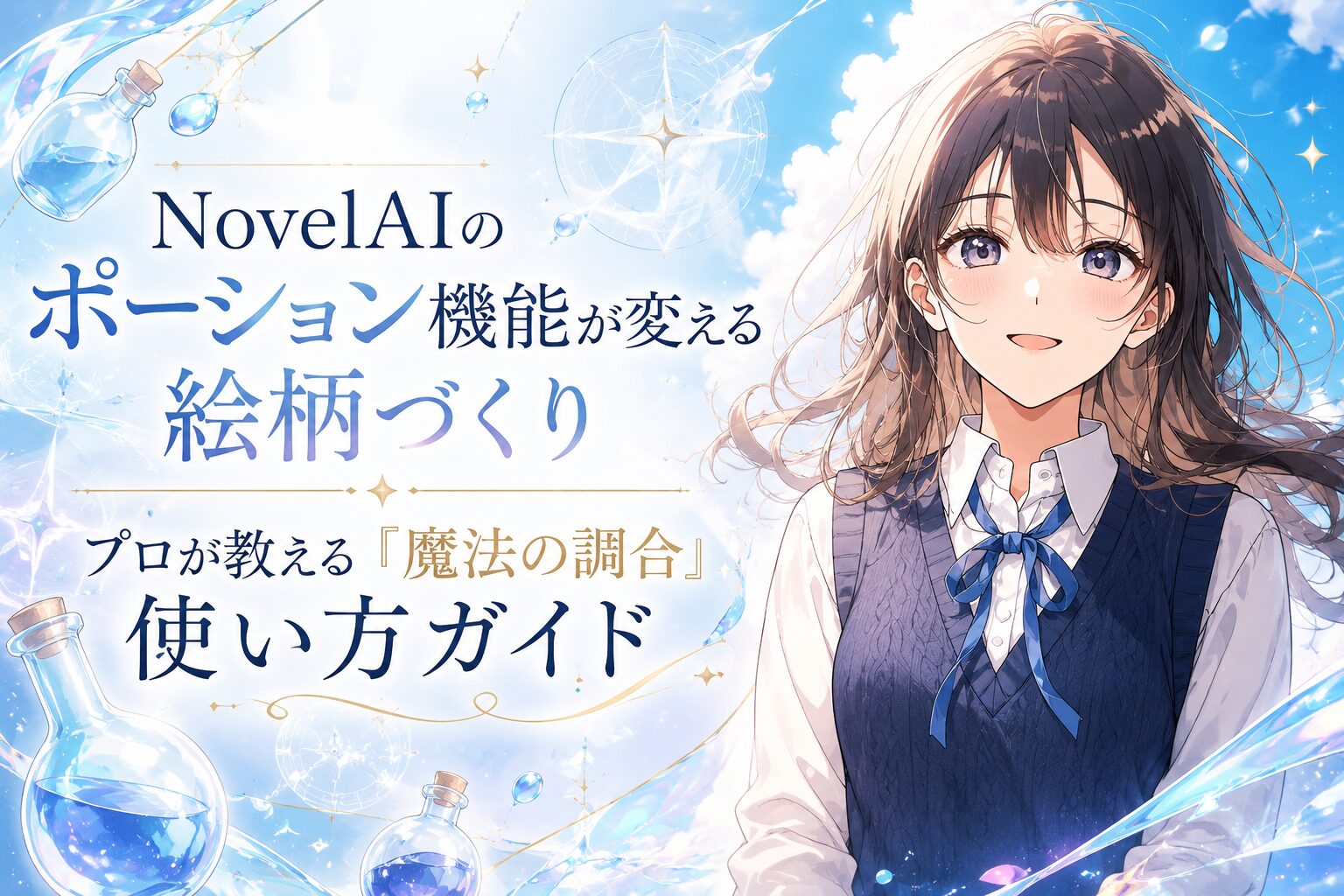
のポーション機能とは、画像から絵柄や雰囲気を抽出して新しいイラスト生成に活かせる革新的なツールです。
プロンプトだけでは出せなかった独自の画風を再現したり、複数のスタイルを組み合わせたりと、AI初心者からベテランまで幅広く活用できます。
この記事では、ポーションの基本的な仕組みから具体的な使い方、パラメータの調整方法まで、わかりやすく丁寧に解説します。
NovelAIのポーションとは?AI初心者にもわかる基本の仕組み
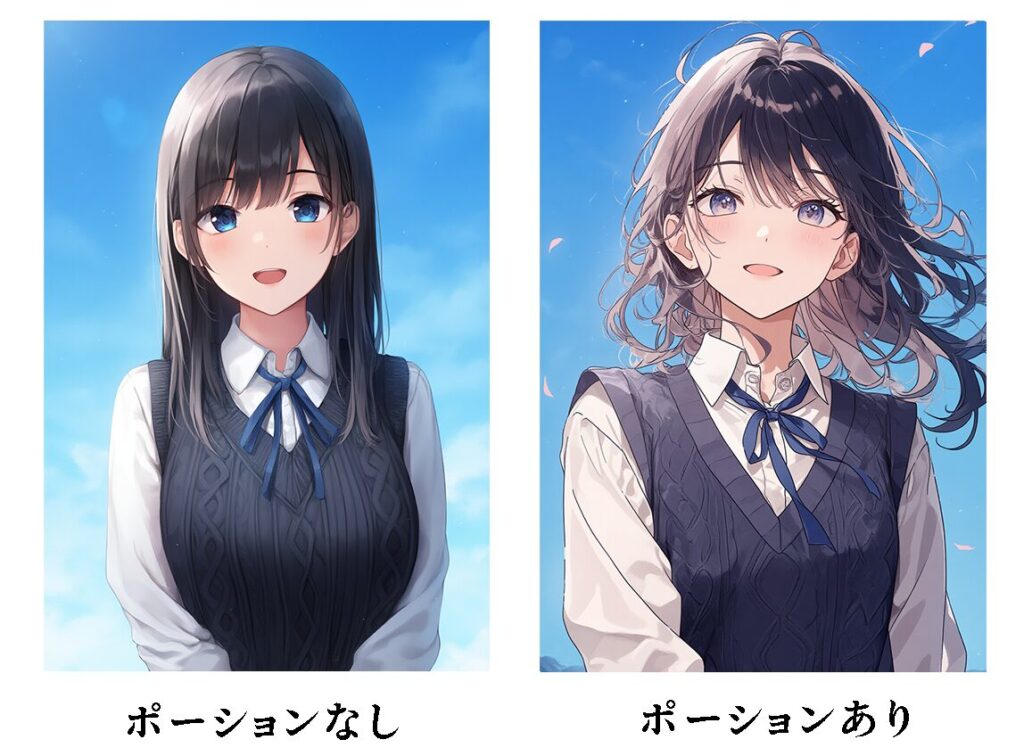
NovelAIのポーション機能は、2025年4月にNovelAI Diffusion V4で登場した新機能です。
ひとことで言えば、「お気に入りの画像から画風や雰囲気を抽出し、それを新しいイラスト生成に反映させる機能」です。
まるで魔法の薬(ポーション)を調合するように、画像のスタイルを抽出・保存・合成できるところから、この名前が付けられています。
以前のバージョンにも「バイブストランスファー(Vibe Transfer)」という似た機能がありましたが、ポーション機能はそこから大幅に進化しています。
画像の構図やキャラクターの特徴を柔軟に引き継ぎながら、テキストプロンプトの内容もしっかり反映してくれます。
つまり「参照画像の雰囲気を使いつつ、プロンプトで指定した内容も正確に出力できる」という、バランスの良いコントロールが実現しています。
ポーション機能が登場した背景
AI画像生成では「自分の好みの絵柄をプロンプトだけで再現する」ことが非常に難しい課題でした。
色合いのニュアンス、線の質感、影の付け方など、言葉では表現しにくい要素が多く、同じプロンプトを使っても毎回微妙に違う絵が生成されてしまいます。
そうした悩みを解決するために開発されたのがポーション機能で、画像そのものをスタイルの「テンプレート」として活用できるようになりました。
特に、絵柄LoRA(画風を学習させた追加モデル)の代わりとして非常に便利だという声が多く上がっています。
LoRAは作成に技術的な知識が必要ですが、ポーションは画像をアップロードするだけで誰でも簡単に使えます。
AI初心者の方にとっても、すぐに実践できるのが大きなメリットです。
ポーション機能でできること・できないこと
ポーション機能でできることとできないことを、あらかじめ把握しておくと使い方がスムーズになります。
できることとして代表的なのは、特定の絵柄や雰囲気を画像生成に反映させること、複数のスタイルをミックスして独自の表現を作ること、ポーションファイルの保存・共有・再利用ができることの3点です。
また、生成した画像のメタデータにポーション情報が埋め込まれるため、後から設定を再現したり、友人に共有したりすることも簡単にできます。
一方、できないこととして重要なのは、「元の画像のキャラクターを完全に再現すること」です。
ポーション機能はあくまで「絵柄や雰囲気を抽出する」ものであり、特定のキャラクターの顔や体型をそのまま別の画像に移すことは苦手です。
ポーション元と同じキャラクターを意図したとしても、実際には別人になるケースがほとんどです。
絵柄を整えるツールとして捉えるのが、正しい使い方と言えるでしょう。
| 機能 | できること | できないこと |
|---|---|---|
| 絵柄の再現 | 色合い・線質・雰囲気の抽出・反映 | 元画像の100%完全再現 |
| キャラクター | プロンプトで指定したキャラを生成 | 元画像のキャラクターをそのまま再現 |
| スタイル合成 | 最大16枚の画像を組み合わせて合成 | 調合後の情報抽出度の変更 |
| ファイル管理 | 保存・共有・別デバイスでの使用 | 元画像データの埋め込み(メタデータ版) |
キャラを再現したい場合は、「精密参照」機能を使いましょう。
以下の記事で解説しています。
NovelAIポーションの使い方を3ステップで解説
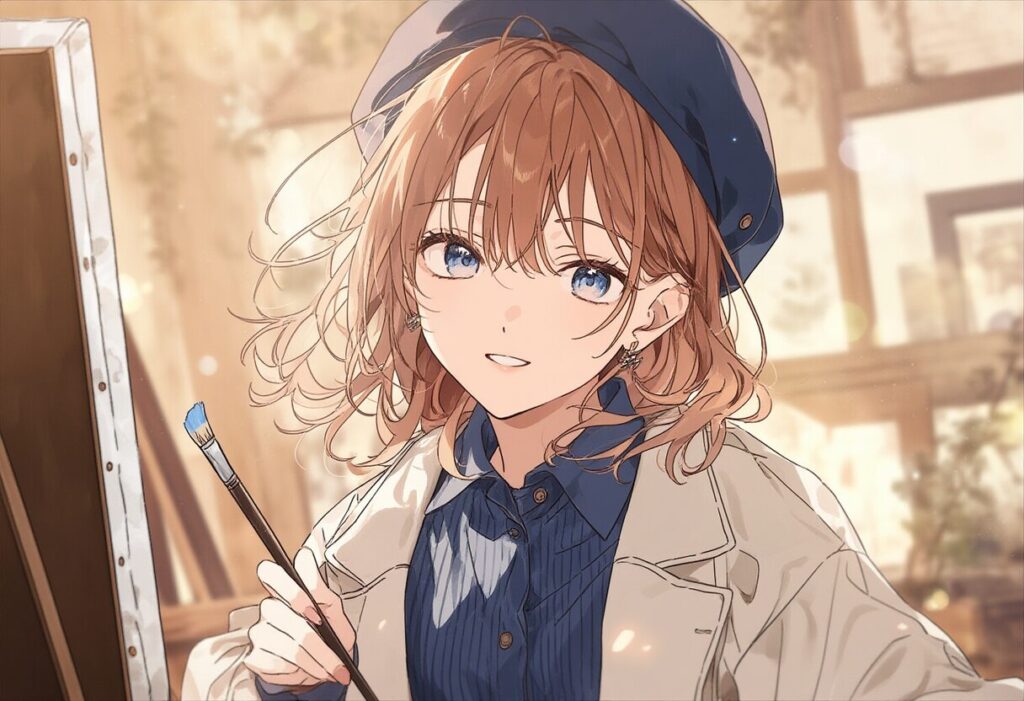
ポーション機能の使い方は、大きく3つのステップに分かれています。
操作自体はとてもシンプルで、AI初心者の方でも迷わず進められます。
一つひとつ丁寧に確認していきましょう。
ステップ① 画像をアップロードしてポーションを調合する
まずはNovelAIの画像生成ページを開き、ポーション機能のUIにスタイルを抽出したい画像をアップロードします。
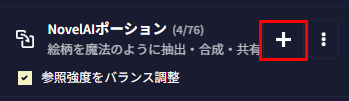
アップロードできる画像は、自分で作ったNovelAIの生成画像でも、にじジャーニーなどの他のAIで作った画像でも構いません。
もちろん、手描きのイラストや写真を使ってみることもできます。
画像をアップロードすると、「情報抽出度」を設定する画面が表示されます。
この設定が完了すると「ポーション調合」が始まりますが、ここで注意が必要です。
ポーションの調合には、NovelAIの内部通貨である「Anlas(アンラス)」を2消費します。
これは一回限りの費用で、同じ画像・同じ設定で再度調合する必要はありません(ブラウザのキャッシュが残っている限り)。
情報抽出度の値を変更した場合は、新たな設定での再調合が必要となり、追加のAnlasが発生するので注意しましょう。
ステップ② ポーションをプロンプトと組み合わせて生成する
調合が完了したら、次はポーションを適用して画像を生成します。
生成時に設定するのは「参照強度」です。
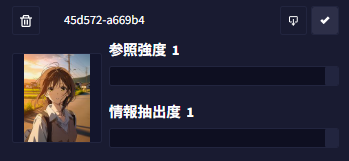
これは0.0〜1.0の範囲で指定でき、値が高いほど参照した画像の絵柄が強く反映されます。
あとは通常の画像生成と同じように、テキストプロンプトを入力して生成ボタンを押すだけです。
ポーションとプロンプトは両方同時に反映されるため、「ポーションの絵柄でプロンプトのキャラクターを描く」といった使い方ができます。
参照強度の合計は1.0以下に設定すると、バランスの良い結果が得やすいとされています。
複数のポーションを使う場合は、それぞれの参照強度の合計が1.0を超えないように調整しましょう。
ステップ③ ポーションファイルを保存・共有する
生成に満足のいく絵柄が出せたら、そのポーション設定を保存しておきましょう。
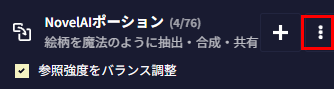
「.naiv4vibe」という拡張子のポーションファイルをダウンロードできます。
このファイルには元の画像・サムネイル・調合済みのポーションデータが含まれており、別のデバイスで使ったり、友人に共有したりすることが可能です。
また、「ポーションセットファイルを保存」ボタンを使うと、現在設定しているすべてのポーションを1つのファイルにまとめてダウンロードできます。
複数のポーションを組み合わせた複雑な設定も、まるごと保存・再利用できるので非常に便利です。
生成した画像のPNGファイル内にもポーション情報が埋め込まれるため、過去に生成した画像からポーション設定を呼び出すことも可能です。
NovelAIポーションの「参照強度」と「情報抽出度」を徹底解説
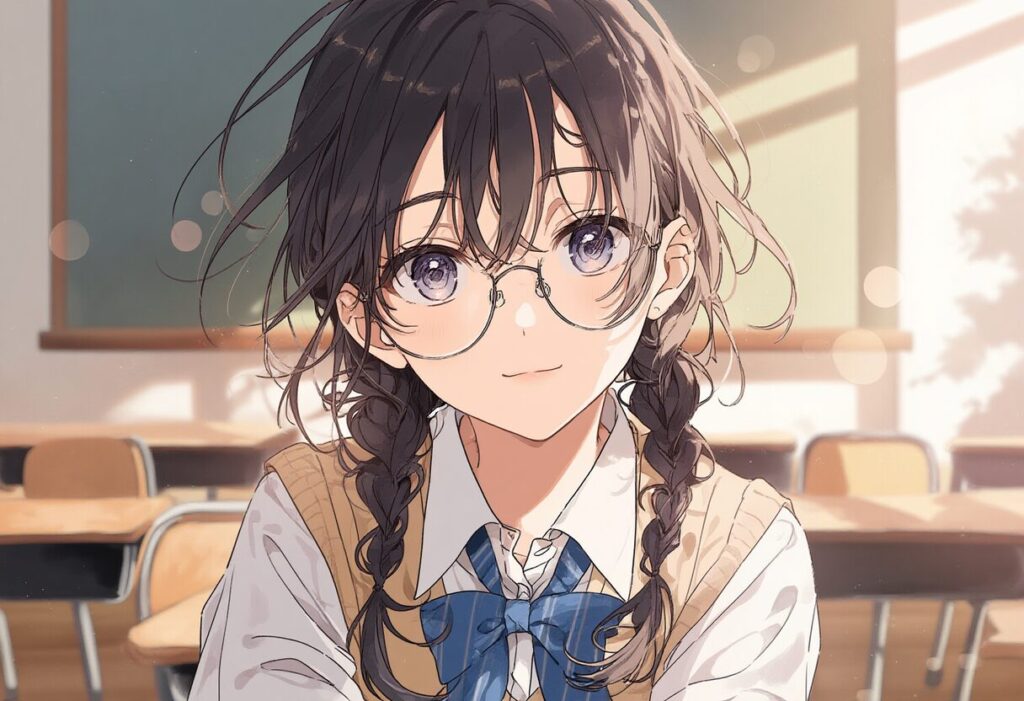
ポーション機能を使いこなすうえで最も重要なのが、「参照強度」と「情報抽出度」という2つのパラメータです。
この2つの違いを理解していないと、思った通りの絵が出せずに困ることがあります。
それぞれの意味と目安をしっかり押さえておきましょう。
参照強度(Reference Strength)とは
参照強度は、生成画像に対してポーション(参照元の画像)の絵柄や色彩をどの程度反映させるかを決めるパラメータです。
設定範囲は0.0〜1.0で、値が高いほど参照元のスタイルや色彩が強く反映されます。
逆に値が低いほど、テキストプロンプトの内容が優先されるようになります。
実際の使用感として、参照強度を1.0にするとプロンプトの効きが若干弱くなる傾向があります。
ポーションを1枚だけ使う場合、初期値の0.6がバランスが良く、多くの場面で使いやすいとされています。
複数のポーションを組み合わせる場合は、各ポーションの参照強度の合計が1.0を超えないよう調整するのが基本的なルールです。
情報抽出度(Information Extraction)とは
情報抽出度は、参照元の画像からどの程度の情報をポーションとして取り込むかを決めるパラメータです。
設定範囲は0.0〜1.0で、デフォルトは1.0になっています。
値が高いほど参照元の画像から多くの情報(色調・線の質感・構図・キャラクターの特徴など)が抽出されます。
値を低くすると、細部や画風の取り込みは減少し、代わりに画像の構図がより多く反映されるようになります。
つまり、情報抽出度はポーション「調合」時に設定するもので、一度調合が完了すると後から変更することはできません。
変更したい場合は、新しい情報抽出度で再調合が必要となり、追加のAnlasが消費される点に注意してください。
絵柄の再現を重視するなら1.0のまま使うのが基本で問題ありません。
2つのパラメータのバランス調整ガイド
参照強度と情報抽出度の組み合わせによって、生成される画像の雰囲気が大きく変わります。
どちらをどのくらいにすればよいか迷った際は、以下の表を参考にしてください。
| 参照強度 | 情報抽出度 | 生成結果の傾向 | おすすめの用途 |
|---|---|---|---|
| 高(0.7〜1.0) | 高(0.8〜1.0) | 参照元のスタイルと内容が強く反映される | 元の絵柄を最大限に活かしたいとき |
| 高(0.7〜1.0) | 低(0.2〜0.4) | スタイルは参照元寄り、内容はプロンプト寄り | 構図だけ変えて画風は統一したいとき |
| 低(0.1〜0.3) | 高(0.8〜1.0) | スタイルはプロンプト寄り、構図が参照元に従う | プロンプト優先で構図だけ参照したいとき |
| 低(0.1〜0.3) | 低(0.2〜0.4) | 参照元の影響が少なく、プロンプトが強く反映される | ポーションは薄めに添える程度でよいとき |
一般的には、参照強度0.6・情報抽出度1.0の組み合わせが最も使いやすいバランスとして多くのユーザーに支持されています。
慣れてきたら少しずつ値を変えながら試してみると、自分好みの設定が見つかりやすいです。
マルチポーション機能で絵柄を自在に合成する方法
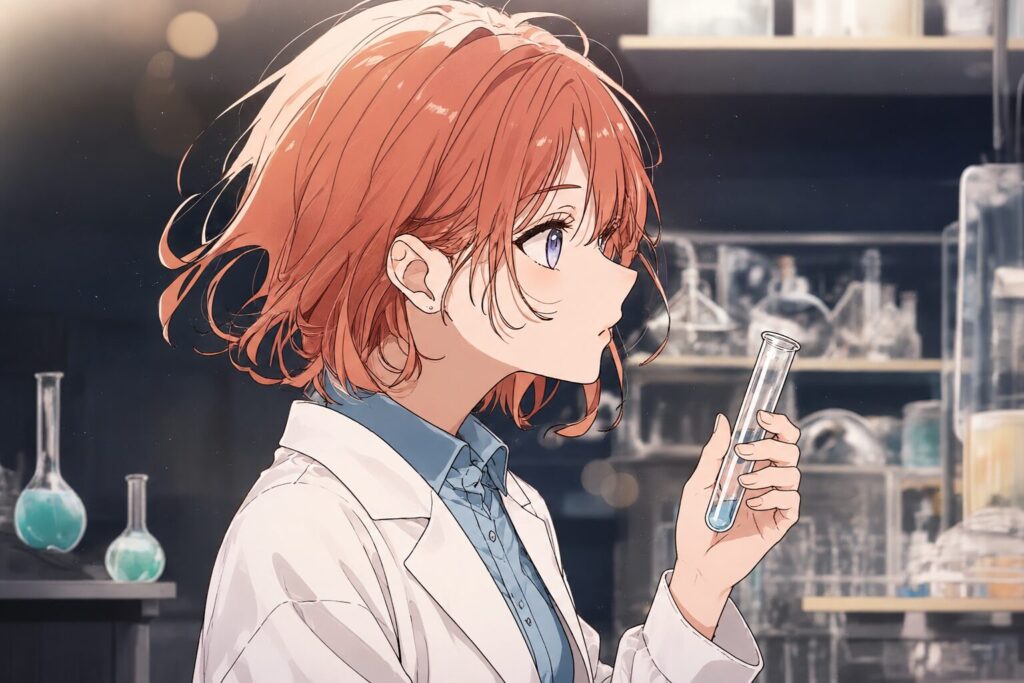
NovelAIのポーション機能が特に強力なのは、複数のポーションを同時に使える「マルチポーション」の機能です。
最大16枚の参照画像をポーションとして同時に適用でき、それぞれのスタイルをブレンドした独自の絵柄を生み出すことができます。
たとえば「ポーションAの色彩感覚」と「ポーションBの線の質感」を組み合わせて、どちらにも属さない新しいオリジナルスタイルを作ることが可能です。
創作者が長年かけて培うような「独自の画風」を、AIで短時間に実現できるのは非常に革新的な体験です。
ただし、ポーションが多いほど画像生成に時間がかかります。
4つを超えるポーションを使う場合、1枚追加するごとに2Anlasの追加費用が発生します。
コストとクオリティのバランスを考えながら、必要な枚数を選ぶようにしましょう。
また、複数ポーションを使うときの参照強度の合計は必ず1.0以下になるよう設定してください。
たとえば2枚のポーションを使う場合は、それぞれ0.5ずつにするのが基本的な目安です。
各ポーションの影響のバランスを見ながら、少しずつ調整していくのがコツです。
NovelAIポーション機能を使う際のコツと注意点
ポーション機能を最大限に活かすためには、いくつかの重要なポイントがあります。
初心者の方が特につまずきやすいポイントを中心に、実際の使用感をもとに解説します。
ポーション素材にする画像の選び方
ポーション素材に使う画像の品質が、生成結果に大きく影響します。
効果を最大限に引き出すには、以下のような画像を選ぶのがおすすめです。
- 画風や絵柄がはっきりしている画像
- シンプルで見やすい構図の画像
- 色彩・線の質感が明確に出ている画像
- 背景がシンプルか、キャラクターが中心の画像
逆に避けた方がよいのは、複雑すぎる構図の画像や、解像度が低くてディテールが潰れている画像です。
また、キャラクターが中心の画像をポーションにした場合、生成された画像のキャラクターは元画像とは別人になりやすいことを覚えておいてください。
これはポーションの仕様上の特性であり、「絵柄を移す機能であってキャラクターを移す機能ではない」と理解しておくことが大切です。
プロンプトとポーションの相性について
ポーション機能を使っていると、プロンプトとポーションの相性が良い場合と悪い場合があることに気づきます。
たとえば厚塗り系の絵柄プロンプトを入れている状態でポーションを適用すると、参照強度を下げないと思うような変化が出ない場合があります。
これは、プロンプトの指示が強く画風を固定してしまうためです。
そのような場合は参照強度を0.1〜0.3程度に下げるか、逆にプロンプト側の画風に関するタグを調整してみるのが有効です。
プロンプトとポーションのバランスはケースバイケースなので、あれこれ試しながら感覚をつかんでいくのが一番です。
NovelAI以外の画像をポーション素材にするとき
ポーション素材には、NovelAI以外のAIツールで生成した画像も使用できます。
にじジャーニーやStable Diffusionで生成した画像をポーション化することで、それらのツール独自の画風をNovelAIの生成に取り込むことが可能です。
ただし、他のAIで生成した画像をポーションにした場合でも、生成される絵はあくまで「NovelAIの画風をベースにしたもの」になります。
「絵の大元はNovelAIのまま、画風を寄せる」というイメージが適切です。
他のAIの雰囲気をそのまま完全再現することはできませんが、NovelAIらしさを保ちながらニュアンスを寄せる使い方として非常に有用です。
画風がうまく出ない場合は、プロンプト側で「足りていない要素」を補うタグを追加してみるのも効果的です。
たとえば、暗くコントラストの強い絵柄を再現したい場合は、そのトーンを明示するプロンプトを加えると結果が改善することがあります。
AnlasとポーションのキャッシュをうまくI活用する
ポーション調合には1回ごとにAnlasを2消費しますが、ブラウザのキャッシュを消去しない限りは同じ画像・同じ設定で再度調合する必要はありません。
ブラウザを閉じるとキャッシュが消えてしまうことがあるため、よく使うポーションはあらかじめ「.naiv4vibeファイル」でダウンロードしておくのが最善策です。
また、ダウンロードしたポーションファイルには調合済みのデータが含まれているため、ファイルをインポートして使う場合はAnlasを再度支払う必要がありません。
お気に入りのポーションはこまめに保存しておく習慣をつけると、Anlasを無駄に消費せずに済みます。
ポーション機能の実践例:絵柄Loraとして活用する
ポーション機能の最も実用的な使い方として高く評価されているのが、「絵柄LoRA代わり」としての活用です。
通常、特定の画風を安定して再現しようとすると、LoRAモデルの作成や導入が必要で、技術的なハードルが高くなります。
しかしポーション機能であれば、好みの絵柄の画像を1枚アップロードするだけで近い効果が得られます。
実際の活用例として、プロンプトだけでは再現できなかった独特の色合いや線の質感を持つ絵を、ポーション化することで類似の画風で新しいキャラクターを描くという使い方があります。
この方法では、情報抽出度1.0・参照強度0.6を基本として、キャラクタープロンプトをしっかり入力することで、ポーションの画風ベースで自分の好みのキャラクターを生成できます。
また、i2i(イメージトゥイメージ)との組み合わせも強力です。
一度ポーションなしで理想の構図を持つイラストを生成し、そのイラストをi2i入力画像として、ポーションを適用して絵柄を変換するという二段階の方法は、クオリティの高い結果を得やすいとされています。
強度0.7程度でi2iを使うと、元の構図を保ちながら絵柄の変換効果が十分に得られます。
まとめ
NovelAIのポーション機能は、参照画像から絵柄・雰囲気を抽出して新しいイラスト生成に活かせる強力なツールです。
使い方は「画像アップロード→ポーション調合(2Anlas)→参照強度を設定してプロンプトと組み合わせて生成」の3ステップで、AI初心者でもすぐに実践できます。
参照強度はポーションの影響の強さ、情報抽出度は画像から取り込む情報量を調整するパラメータで、この2つのバランスが仕上がりを左右します。
最大16枚のポーションを組み合わせられるマルチポーション機能を活用すれば、独自のオリジナルスタイルを作ることも可能です。
キャラクターの完全再現は苦手ですが、絵柄LoRAの代わりとして非常に優秀であり、プロンプトでは出せなかった雰囲気を手軽に実現できます。
よくある質問
Q. ポーション機能を使うのにAnlas(アンラス)はどのくらい必要ですか?
A. ポーションの調合に1回あたり2Anlasが必要です。
ただし、同じ画像・同じ情報抽出度であればブラウザのキャッシュが残っている間は再調合は不要です。
また、ポーションファイル(.naiv4vibe)をダウンロードしてインポートすれば、次回以降の調合コストも不要です。
Q. NovelAI以外のAIで作った画像をポーションとして使えますか?
A. はい、使えます。
にじジャーニーやStable Diffusionで生成した画像も素材として活用可能です。
ただし、生成される画像はNovelAIの絵柄ベースになります。
あくまで「NovelAIの画風に他のAIの雰囲気を寄せる」という感覚で活用してください。
Q. ポーション元の画像と同じキャラクターを再現できますか?
A. 残念ながら、現状のポーション機能では特定のキャラクターを安定して再現することは難しいです。
ポーションはあくまで「絵柄・雰囲気を移す」ための機能です。
キャラクターは別人になりやすいため、絵柄の再現ツールとして使うのが最も効果的です。
Q. 参照強度と情報抽出度はどの値から始めるのがおすすめですか?
A. 初心者の方は、情報抽出度1.0・参照強度0.6の初期設定から始めるのがおすすめです。
この組み合わせが最もバランスが良く、多くのシーンで使いやすいとされています。
慣れてきたら少しずつ値を調整して自分好みを見つけていきましょう。
Q. 複数のポーションを使うときに気をつけることはありますか?
A. 複数のポーションを同時に使う場合は、各ポーションの「参照強度」の合計が1.0以下になるよう設定することが大切です。
また、4枚を超えるポーションを使うと生成速度が遅くなり、1枚追加ごとに2Anlasの追加費用が発生します。
必要な枚数を見極めてコストを管理しましょう。